
- ¿Qué es Redis y para qué sirve en WordPress?
- Paso 1: Activar Redis desde cPanel
- Paso 2: Activar las extensiones PHP necesarias
- Paso 3: Instalar o verificar el plugin LiteSpeed Cache en WordPress
- Paso 4: Configurar Redis en LiteSpeed Cache
Si tienes un sitio WordPress y deseas mejorar el rendimiento de tu web, activar Redis Object Cache junto con LiteSpeed Cache puede darte una mejora importante en velocidad, especialmente en sitios con muchas consultas, WooCommerce o páginas con bastante tráfico.
En esta guía te mostraremos, paso a paso, cómo activar Redis desde cPanel, cómo configurarlo correctamente en el plugin LiteSpeed Cache, y cómo solucionar dos problemas frecuentes:
- el warning:
msgpack enabled as dependency (redis) - el error:
Can NOT find LSCWP path for object cache initialization...
¿Qué es Redis y para qué sirve en WordPress? #
Redis es un sistema de caché en memoria RAM. Su función es guardar temporalmente consultas y datos frecuentes para que WordPress no tenga que generarlos desde cero cada vez.
Cuando Redis está correctamente configurado con LiteSpeed Cache, tu sitio puede:
- responder más rápido
- reducir carga del servidor
- mejorar la experiencia del visitante
- optimizar el rendimiento de WordPress y WooCommerce
Paso 1: Activar Redis desde cPanel #
Lo primero que debes hacer es activar el servicio Redis desde tu cuenta cPanel.
Ruta dentro de cPanel #
Busca la opción:
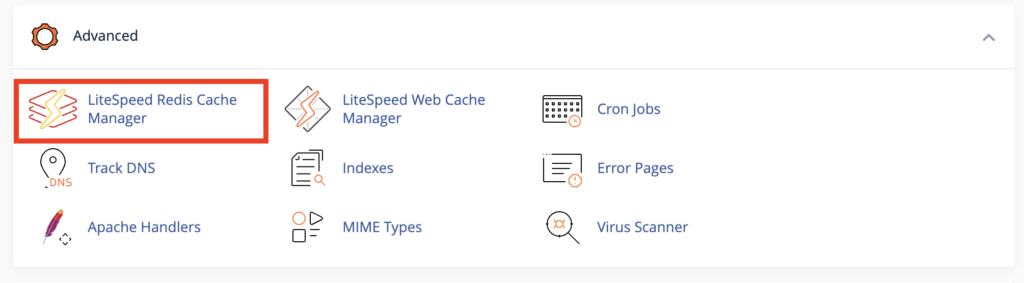
Advanced > LiteSpeed Redis Cache Manager
Aquí podrás habilitar el servicio Redis para tu cuenta.
Qué debes hacer #
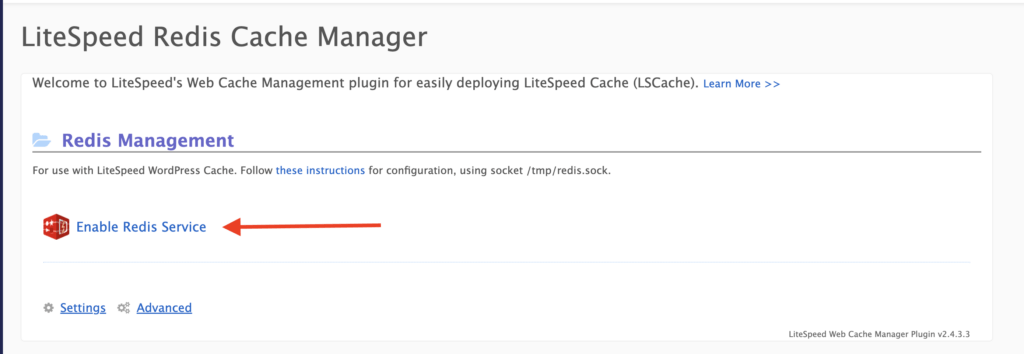
Dentro de esa sección verás la opción:
Enable Redis Service
Haz clic allí para activarlo.
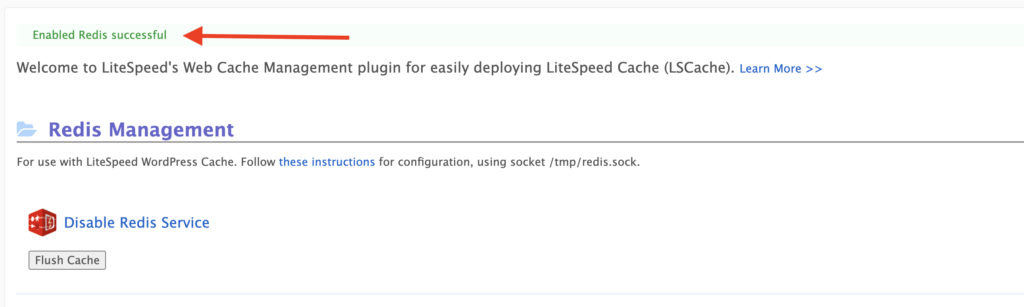
Una vez activado correctamente, cPanel mostrará un mensaje indicando que Redis fue habilitado con éxito.
Paso 2: Activar las extensiones PHP necesarias #
Para que LiteSpeed Cache pueda comunicarse con Redis, es necesario habilitar algunas extensiones PHP desde cPanel.
Ruta dentro de cPanel #
Ve a: Select PHP Version o PHP Selector
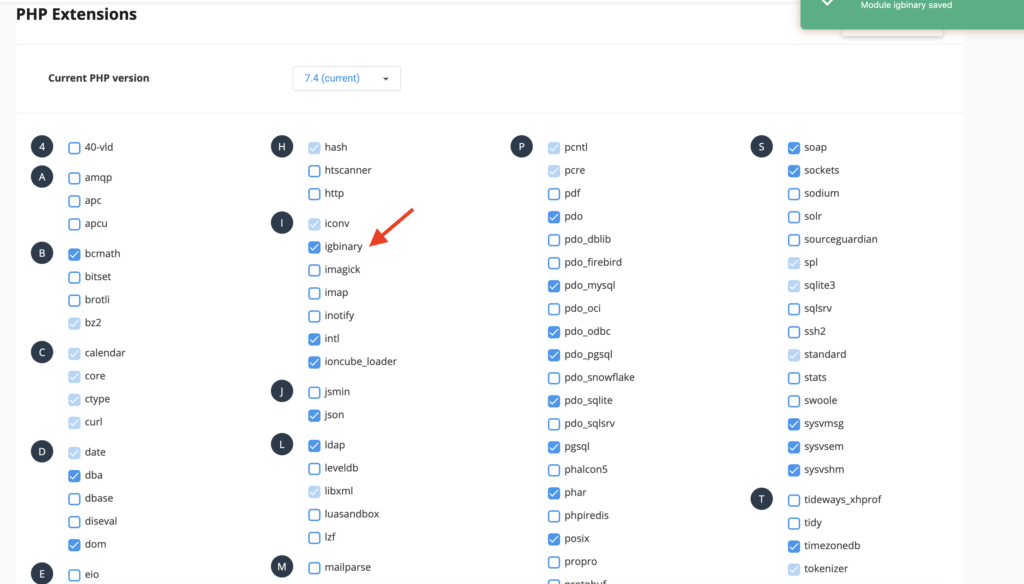
Dentro de esa sección, activa estas extensiones:
redisigbinary
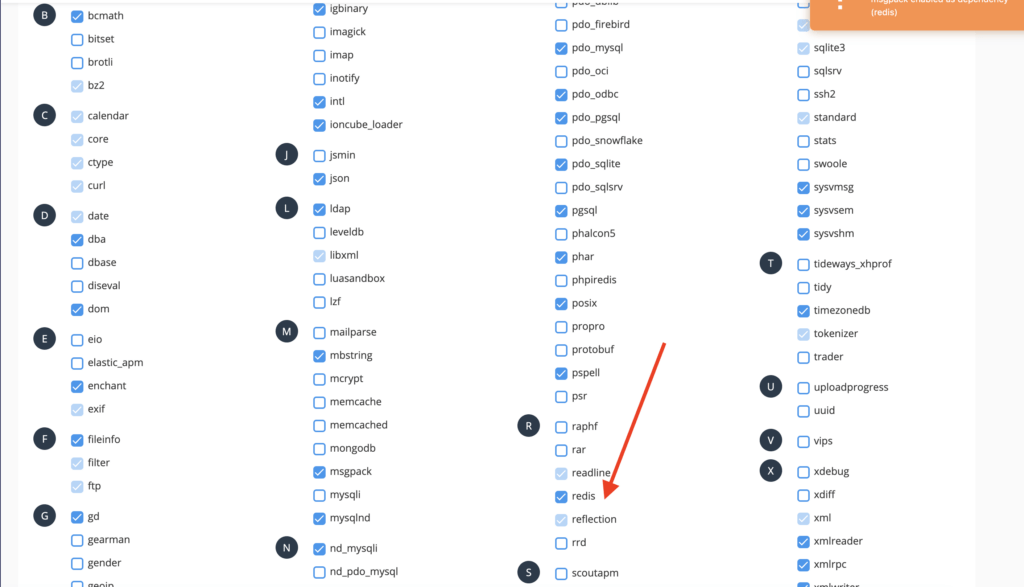
Importante: sobre el warning msgpack enabled as dependency (redis) #
Al activar la extensión redis, es posible que veas un aviso como este:
Warningmsgpack enabled as dependency (redis)
¿Qué significa? #
No es un error grave. Es solo un aviso indicando que la extensión msgpack fue habilitada como dependencia de redis.
¿Debes preocuparte? #
No.
Ese mensaje es normal en muchos entornos con PHP Selector. Lo importante es que las extensiones queden activas correctamente.
Paso 3: Instalar o verificar el plugin LiteSpeed Cache en WordPress #
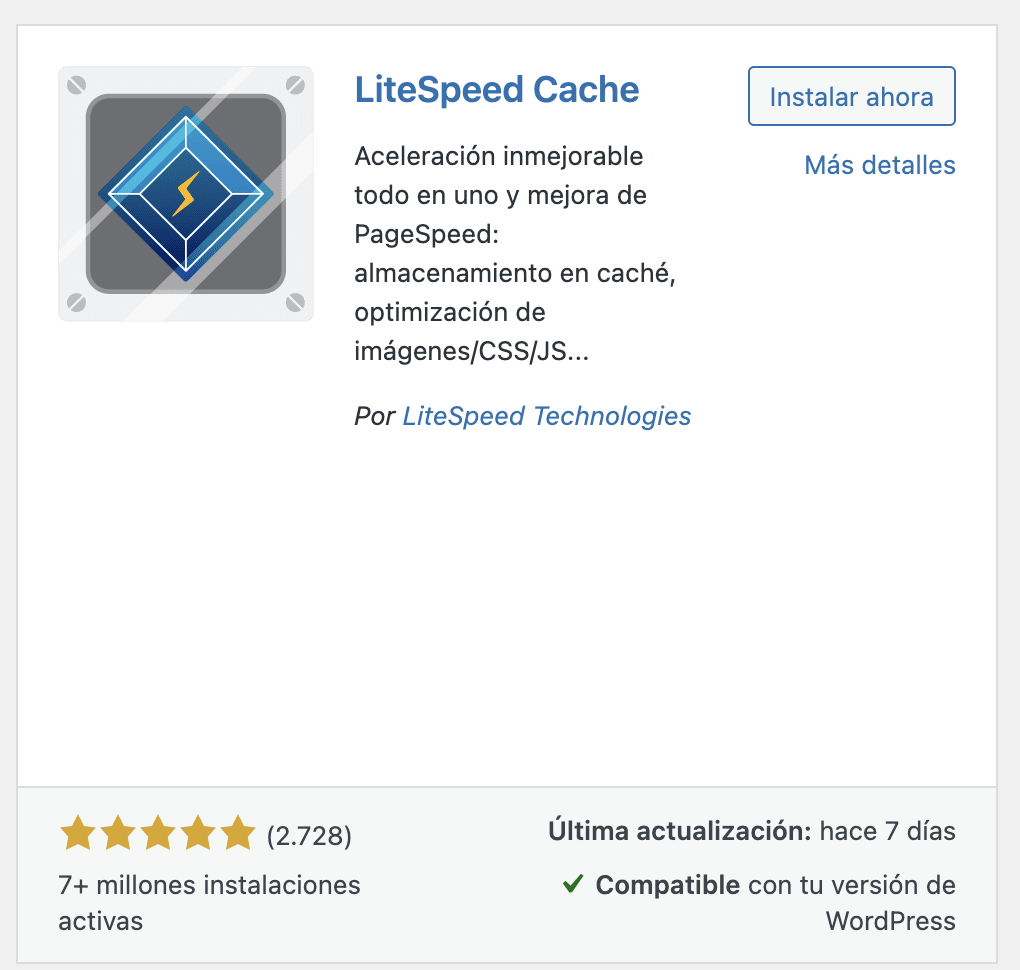
Ahora entra al panel de administración de WordPress y revisa que el plugin LiteSpeed Cache esté instalado.
Si no lo tienes instalado, puedes buscarlo en:
Plugins > Añadir nuevo
Busca:
LiteSpeed Cache e instálalo.
Paso 4: Configurar Redis en LiteSpeed Cache #
Una vez que Redis está activo en cPanel y las extensiones PHP están habilitadas, el siguiente paso es configurarlo dentro del plugin LiteSpeed Cache.
Ruta dentro de WordPress #
Ve a:
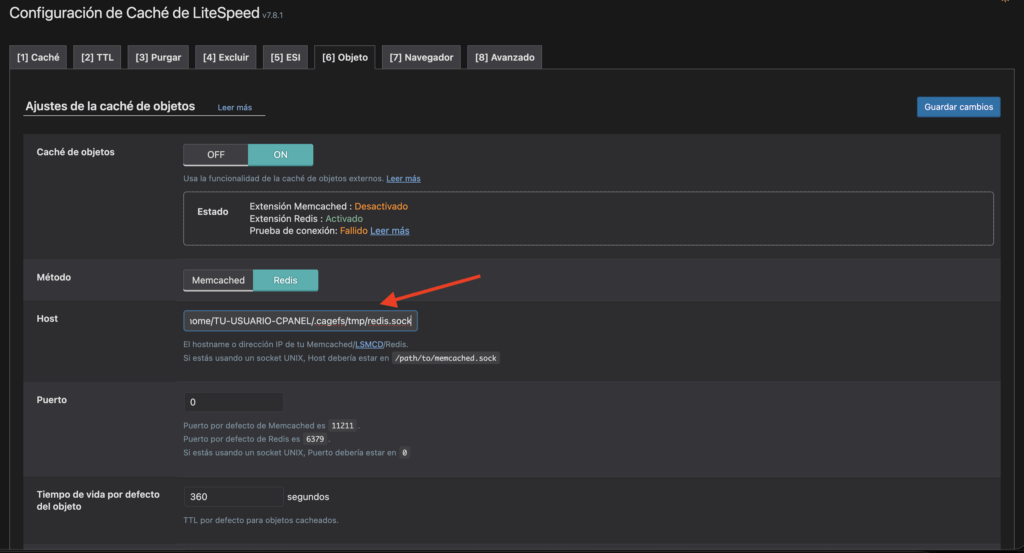
LiteSpeed Cache > Caché > Objeto
Allí encontrarás la configuración de Object Cache.
Configuración correcta #
En esta sección debes colocar exactamente estos valores:
Método #
Selecciona: Redis
Host #
Debes colocar la ruta del socket Redis de tu cuenta. En el ejemplo mostrado, la configuración correcta fue:
/home/tu-usuario-de-cpanel/.cagefs/tmp/redis.sock
Port: 0 #
Resultado esperado #
Si todo está correcto, la prueba de conexión mostrará:
Prueba de conexión: Exitoso
Muy importante: no usar localhost si estás trabajando por socket #
En muchos casos, el plugin muestra por defecto valores pensados para conexiones estándar, como:
- Host:
localhost - Puerto:
6379
Sin embargo, en entornos cPanel con Redis activado por cuenta (como es nuestro caso), muchas veces la conexión correcta no se hace por localhost, sino por socket Unix.
Por eso, si usas el socket, debes configurar así:
Host: /home/TU-USUARIO-CPANEL/.cagefs/tmp/redis.sock
Port: 0


Error común: Can NOT find LSCWP path for object cache initialization...

Uno de los errores más frecuentes al activar el caché de objetos en LiteSpeed Cache es el siguiente:

Can NOT find LSCWP path for object cache initialization in /home/tu-usuario-cpanel/public_html/wp-content/object-cache.php
Cómo solucionarlo paso a paso #
Paso 1: entrar al Administrador de Archivos o por FTP #
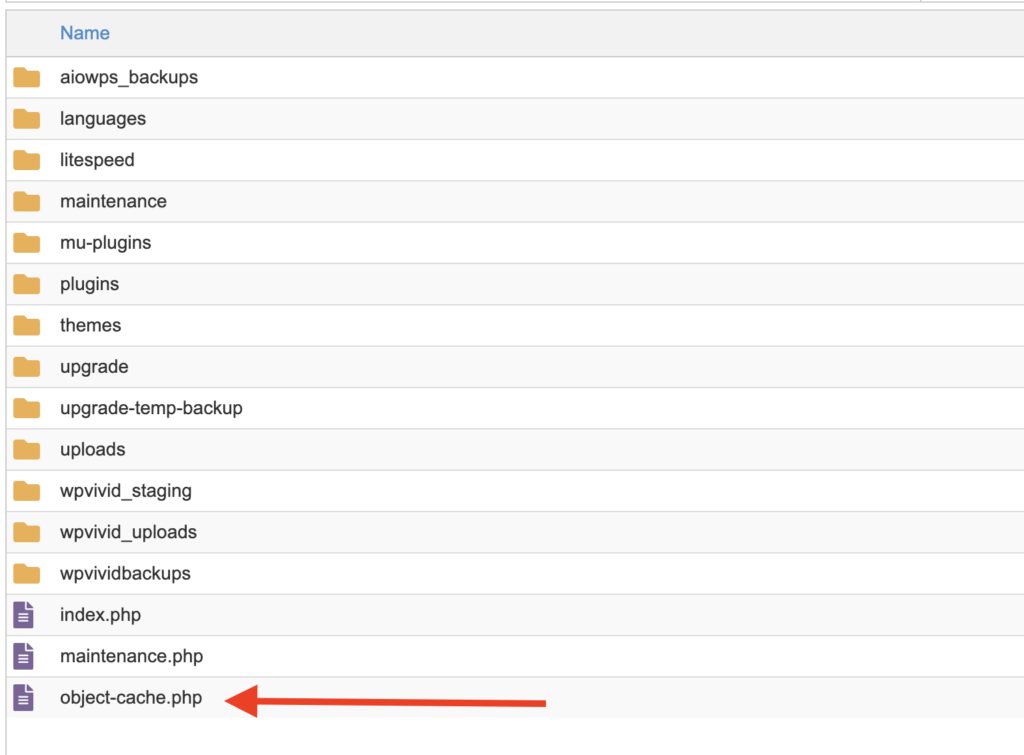
Ve a la carpeta de tu WordPress:
public_html/wp-content/
Paso 2: ubicar el archivo #
Busca el archivo: object-cache.php
Paso 3: eliminar el archivo #
Elimina el archivo:
wp-content/object-cache.php
Paso 4: eliminar el plugin LiteSpeed Cache #
Luego entra a: WordPress > Plugins
y elimina el plugin LiteSpeed Cache.
Paso 5: instalar nuevamente LiteSpeed Cache #
Vuelve a instalar el plugin desde cero.


